
成果を出す 動くlineスタンプ アニメーションスタンプ の作り方は 高品質似顔絵ラインスタンプ制作 株式会社m41
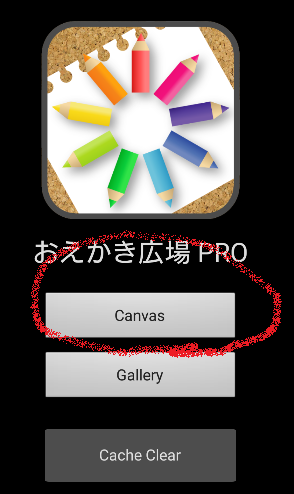
Ipad初心者の素人でも作れたLINEスタンプの作り方のおぼえ書きです 『①ProcreateとiPadで動くLINEスタンプを作ってみた ーキャンバスの設定』 iPad proデビューをいたしましてProcreate(iPad専用イラスト作成アプリ)を使ってLINEスタンプを作ってみました‼︎ LINEのアニメーションスタンプをスマホだけで作る 今回は動くラインスタンプ(アニメーションスタンプ)をスマホのみで作ってみました。 使用した機種はXperia Z5だと思います。 の4つです。 まず、①お絵かき広場PRO を使用します。 Canvasを押します。 左下のページめくるマークみたいなところ押すと新規作成と保存が出ます。 新規作成で白紙のページを出して
Line スタンプ アニメーション 作り方
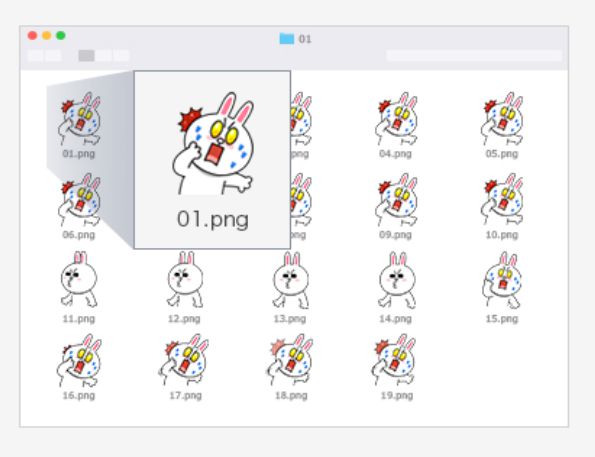
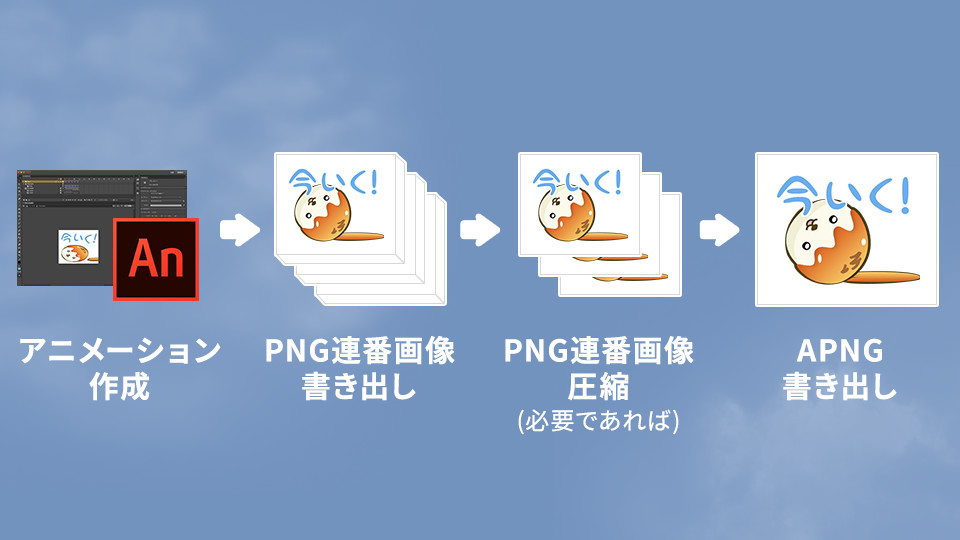
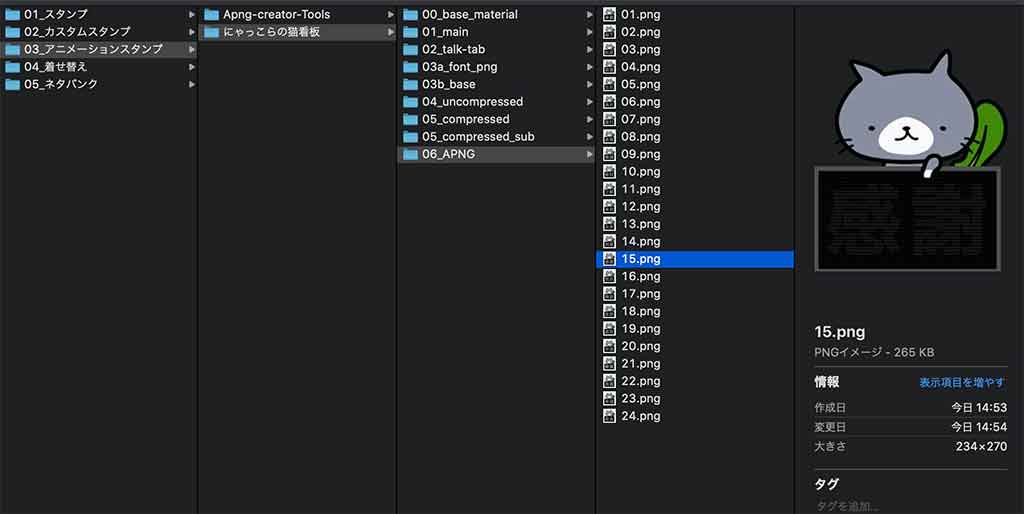
Line スタンプ アニメーション 作り方-PNG順番設定とAPNGの作成 1フレーム目が静止画として表示されます。 そのため、伝えたい感情が分かるイラストを1フレーム目に入れてください。 アニメーションスタンプは、LINEのトーク画面を開いたときや、トーク画面でスタンプをタップしたときに動きます。 それ以外では、以下の画面のように1フレーム目の画像が静止画として表示されますアニメーションスタンプ画像はAPNG作成ツール(APNG Assembler等)を使用して作成します。ファイルの拡張子はpngです。 アニメーションスタンプに使う画像は、以下の条件を満たしている必要があります。 横3px × 縦270px以内 横/縦のどちらかが270px以上 (例)
Lineスタンプ作り方 手書きの絵をスマホとパソコンで販売する方法 おからドーナツのアトリエ
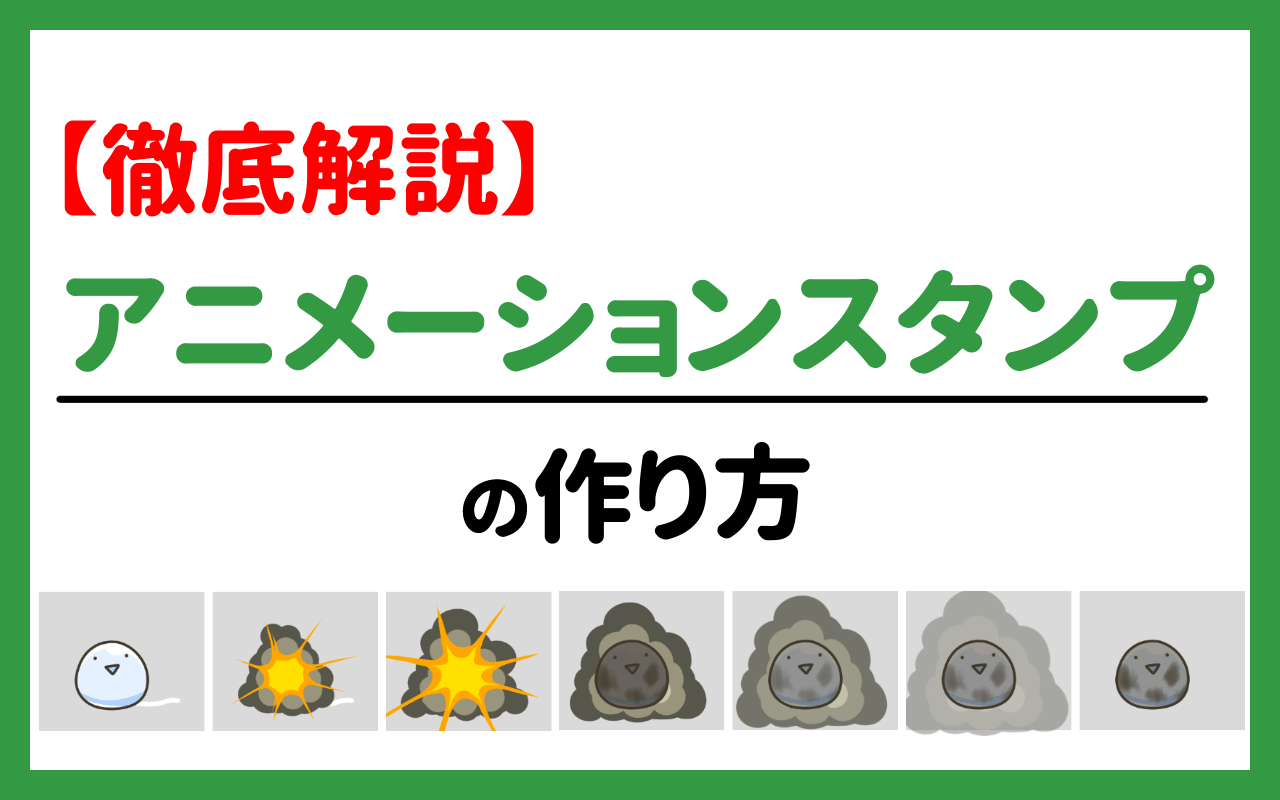
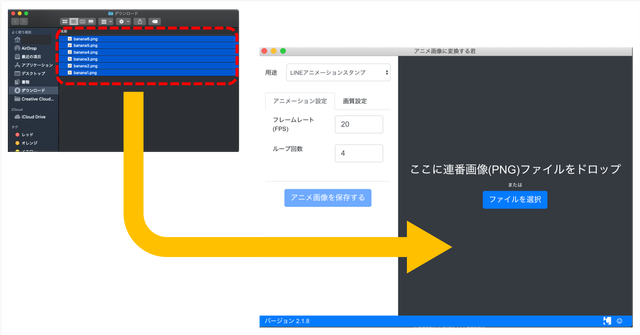
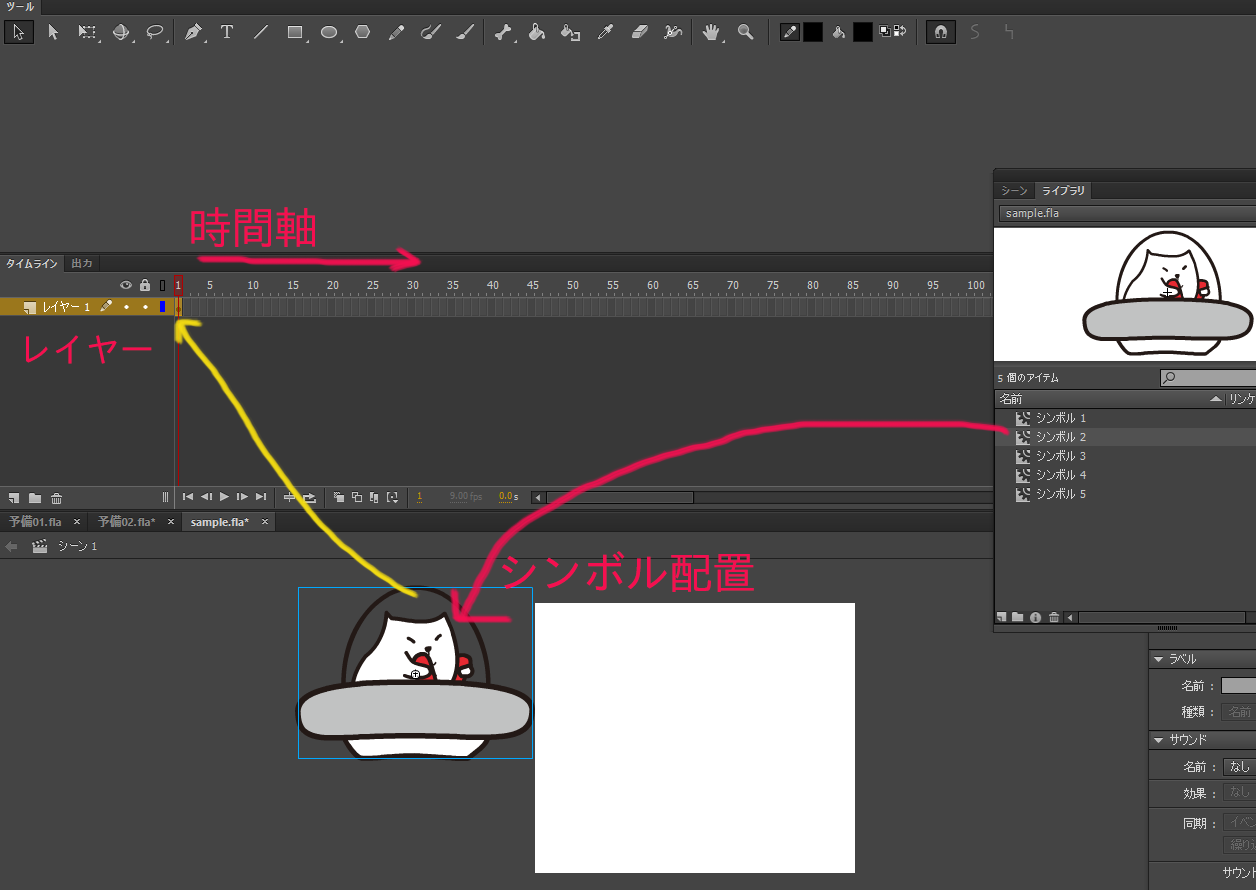
LINEアニメーションスタンプを作るためのツール紹介! LINE Creator 目標宣言LINE公式スタンプを出します!!! LINE Creator ぼくがLINE着せ替えでリジェクトされた理由の99%はこの4つ!実例を交 LINE Creator LINEアニメーションスタンプの作り方 LINEアニメーションスタンプの作り方はとても簡単です。 下記の手順で行うことができます。 アニメーションのコマ出しを行う アニメーションで動く部分のパーツレイヤーを分ける アニメーションにするためのファイル管理構造を作る アニメーションソフトで制作開始 アニメーションファイルの連続静止画を書き出す 各 Lineスタンプは 370×3ピクセルの大きさを最大の大きさとして作る必要があります。 しかし、毎回毎回その大きさの画像を作り上げるのが大変ですので、 テンプレートとして白紙の370×3ピクセルの台紙を作る のがいいでしょう。 1.GIMPを起動 2.「ファイル」→「新しい画像」から、幅370×高さ3ピクセルで、「詳細設定」より、背景色は透明を選択 できたら
TikTokでlineスタンプ作り方無料関連のショートムービーを探索しよう このクリエイターの人気コンテンツを見てみよう:TOMOKINAI作る人(@tomokin1116), 🐰ななゴリラ☁️(@nana), すず(@szq6669), ユユマル(@yuyumaru_222), み(@milk_u_u_) ハッシュタグで最新動画を探索しよう:#lineスタンプ, #lineスタンプ ラインクリエイターズスタンプのtab画像を作ってみよう! 続いて、tab画像を作ってみましょう! tab画像の作り方は、main画像の作り方とほとんど同じです。変更があるのは画像サイズのみになります。 ステップ2 工程⑤の数値を 幅96・高さ74 に変更します。 愛らしく動く子猫のアニメーションスタンプ第2弾登場☆ lineスタンプ紹介 まとめサイト クリエイターズスタンプ登録も! lineスタンプ広場 lineスタンプ広場とは? lineスタンプの作り
Line スタンプ アニメーション 作り方のギャラリー
各画像をクリックすると、ダウンロードまたは拡大表示できます
 |  |  |
 | ||
 |  |  |
「Line スタンプ アニメーション 作り方」の画像ギャラリー、詳細は各画像をクリックしてください。
 |  |  |
 |  |  |
 |  |  |
「Line スタンプ アニメーション 作り方」の画像ギャラリー、詳細は各画像をクリックしてください。
 |  |  |
 |  |  |
 |  |  |
「Line スタンプ アニメーション 作り方」の画像ギャラリー、詳細は各画像をクリックしてください。
 |  |  |
 |  |  |
 |  |  |
「Line スタンプ アニメーション 作り方」の画像ギャラリー、詳細は各画像をクリックしてください。
 |  |  |
 |  |  |
 |  | |
「Line スタンプ アニメーション 作り方」の画像ギャラリー、詳細は各画像をクリックしてください。
 | | |
 |  |  |
 |  |  |
「Line スタンプ アニメーション 作り方」の画像ギャラリー、詳細は各画像をクリックしてください。
 |  |  |
/assets/images/4842612/original/abbeb9ce-6b51-49af-a3ee-beac2ce590ce?1585731431 "初心者向け Lineアニメーションスタンプの作り方 実践編") |  |  |
 |  |  |
「Line スタンプ アニメーション 作り方」の画像ギャラリー、詳細は各画像をクリックしてください。
|  |  |
 |  |  |
 |  | |
「Line スタンプ アニメーション 作り方」の画像ギャラリー、詳細は各画像をクリックしてください。
 |  |  |
 |  |  |
 |  |  |
「Line スタンプ アニメーション 作り方」の画像ギャラリー、詳細は各画像をクリックしてください。
 |  |  |
 |  |  |
 |  |  |
「Line スタンプ アニメーション 作り方」の画像ギャラリー、詳細は各画像をクリックしてください。
 |  |  |
 |  |  |
 |  |  |
「Line スタンプ アニメーション 作り方」の画像ギャラリー、詳細は各画像をクリックしてください。
 |  |  |
 |
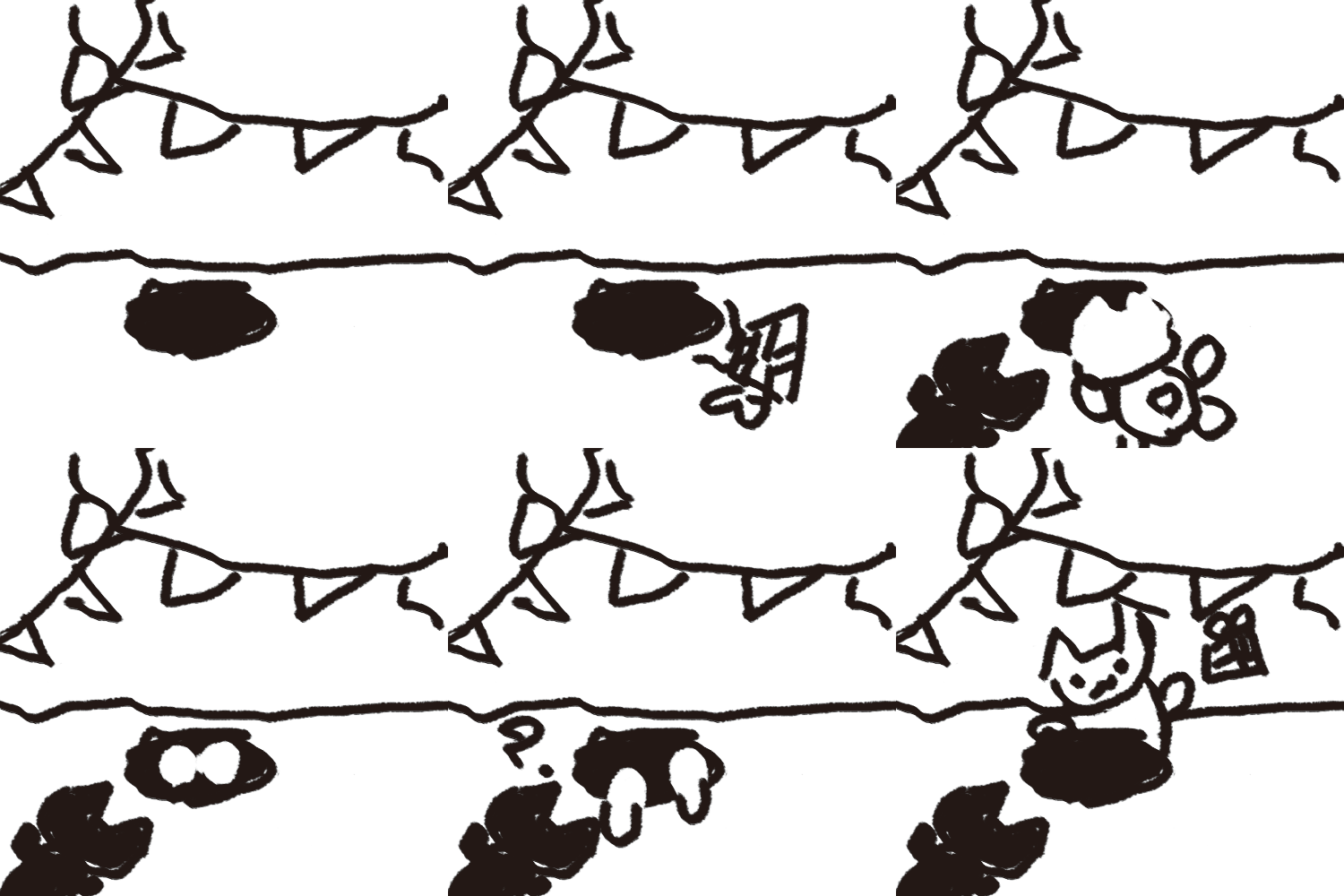
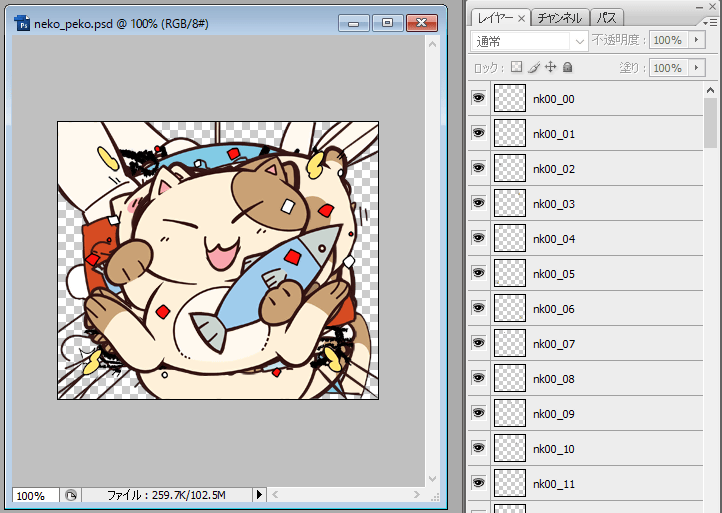
それから、アニメーションスタンプの1フレームというのは、lineのスタンプ画面にも表示さ れる大事 な1枚となります。 くれぐれも、ただの白紙になったり、感情がわかりにくいようなものにはしないでください。 Photoshopでアニメーションを作成する ここからの作業はPhotoshopに移ります。 まず先ほど作成した14個のpngのファイルをPhotoshop上に設置します。 Photoshopのファイル→埋め込みを配置で簡単に設置する事が出来ます。 すべての設置を終えるとそこにアニメーションを付けていきます。 PhotoshopCCにはタイムラインという機能があり、 ウィンドウ→タイムラ


0 件のコメント:
コメントを投稿